GPT Image 2 图像生成器
使用文字或参考图,让 GPT Image 2 生成排版、示意图与产品图。
用 GPT Image 2 试试这些提示词
浏览编辑封面、流程示意图、扁平插画与学习卡片网格。点击结果即可载入完整提示词。
GPT Image 2 擅长什么
跟得上指令
在提示词中写清物体数量、位置和标题留白。按这些要求核对结果,再调整不符合预期的部分。
排版与封面
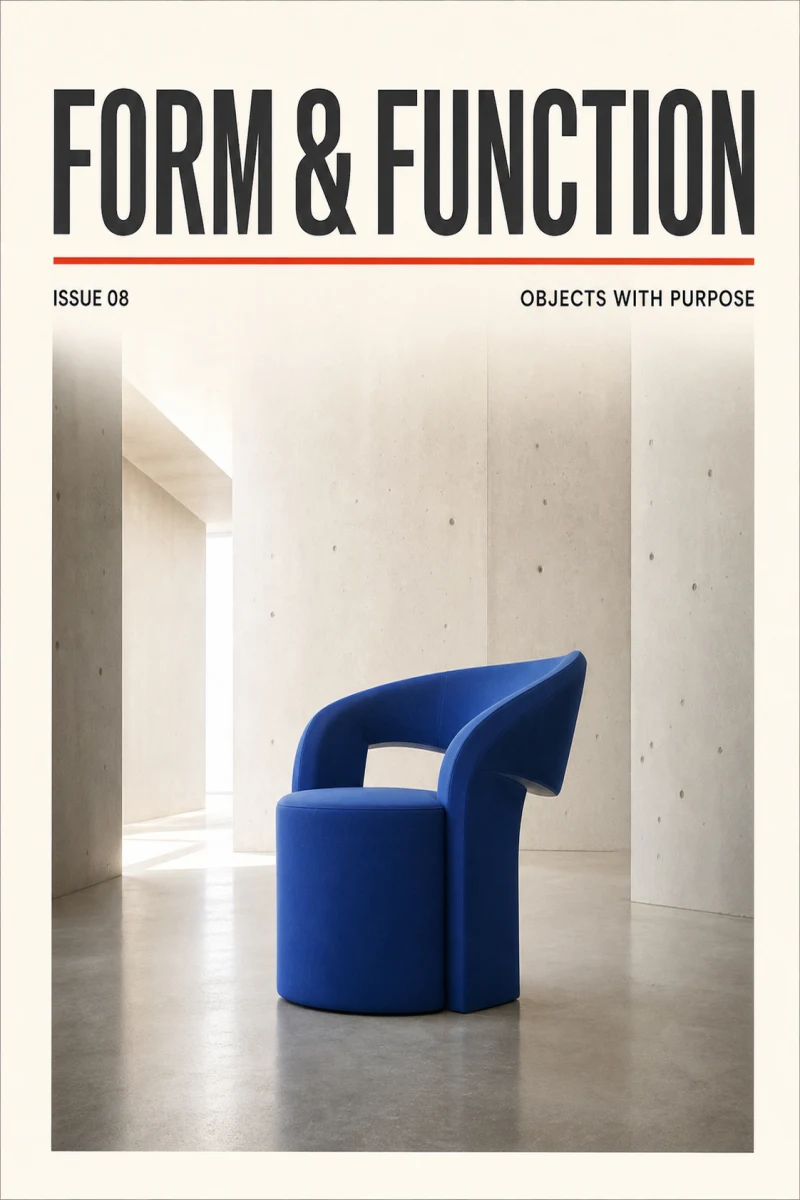
制作杂志封面、海报网格或标题卡时,说明边距、文字位置和视觉层级。发布前核对生成的文字。
示意图与图表
描述标注块、箭头、图例与说明文字,生成解释性图片。核对输出中的标签和连接关系,尤其是技术示意图。
干净产品图
描述单件物体、均匀光线、柔和接触阴影与白色背景。最多可附带八张参考图,用于产品或风格引导。
扁平插画
为等距场景、编辑插画或双色插画使用统一色板与风格描述。比较各张结果,再调整一组图中的差异。
画幅可控
生成前选好比例,让构图按该画幅搭建,而不是事后裁切。
为什么用 GPT Image 2 做忠实出图与排版?
GPT Image 2 是本站成本较低的 GPT 选项,可用于封面、示意图与扁平插画。写清数量、位置与排版要求,再核对结果。侧重快速迭代可考虑 Flare,精细编辑可考虑 Sunburst,摄影细节或较多文字可尝试 Nano Banana Pro。
如何写 GPT Image 2 提示词
把画面内容、排布方式与观感分开写,再锁定必须出现的文字或数量。
写清数量与关系
写成「Exactly four blocks connected from left to right」或「A chair centered below the headline」。具体关系让指令跟随可检验。
内容、排版、风格分开
先写主体,再写页面层级或镜头取景,最后写媒介、色板与光线。
锁定必现文案
精确文字放进引号,说明每行位置,并禁止多余字。短而有意放置的文案更稳。
其他图像模型
同一生成器,不同强项。需要更细细节、更清晰文字、更快草稿或更稳排版时,换一个模型即可。
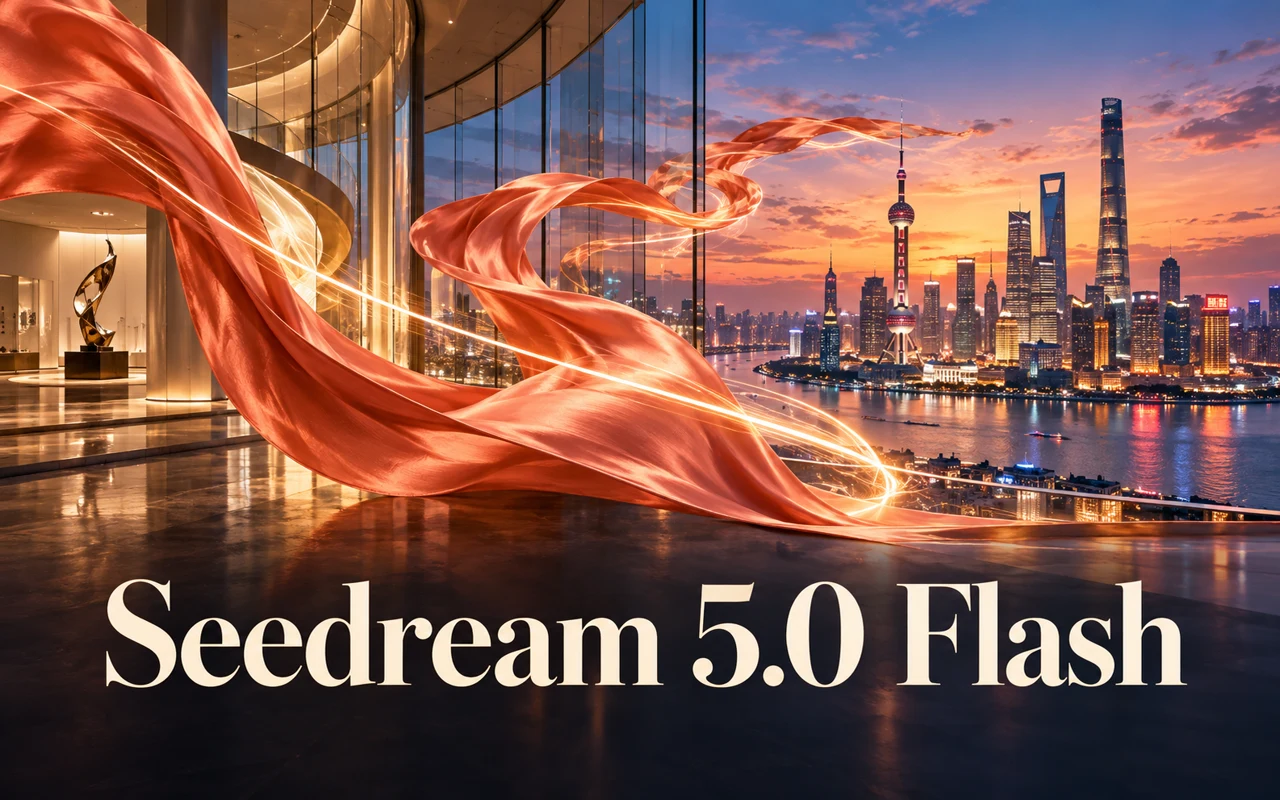
支持 1K、1.5K、2K,均为每张 9 积分,最多添加 10 张参考图。
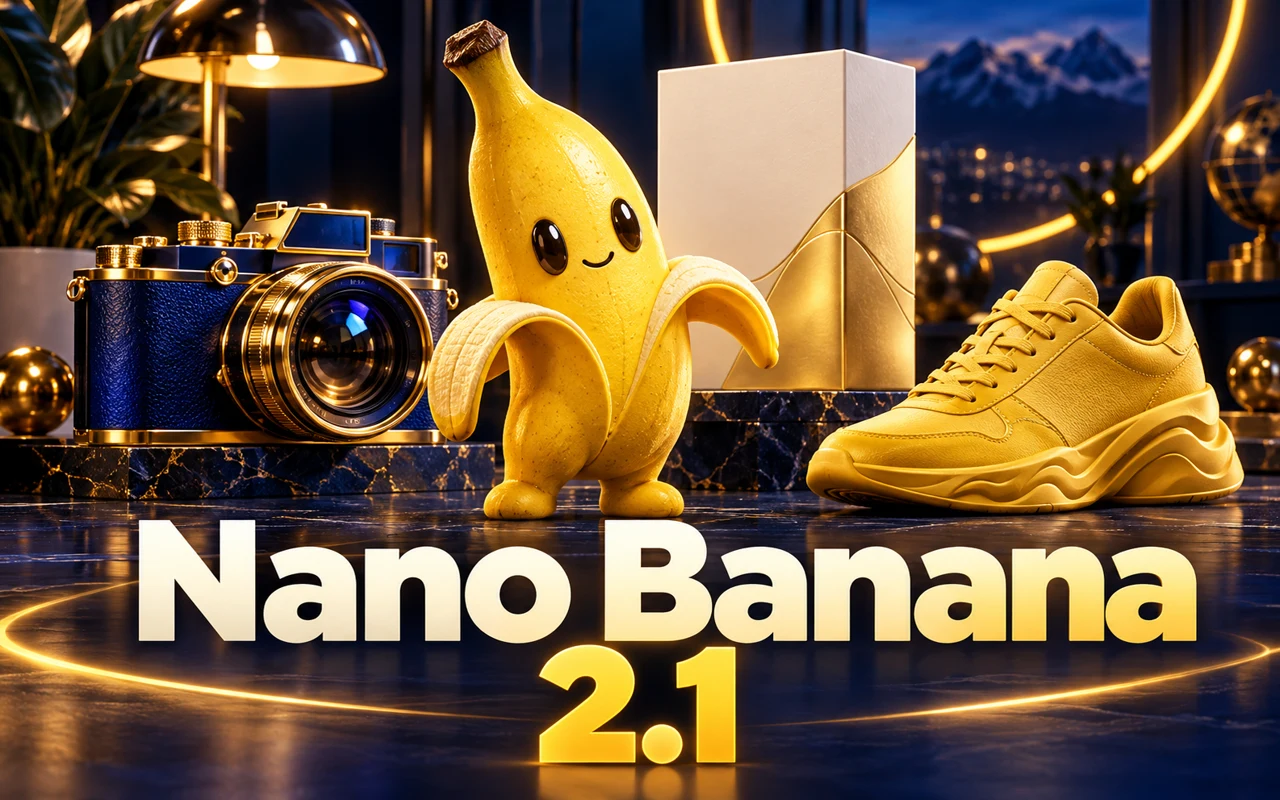
1K / 2K / 4K 分别为 10 / 15 / 33 积分,最多添加 14 张参考图。
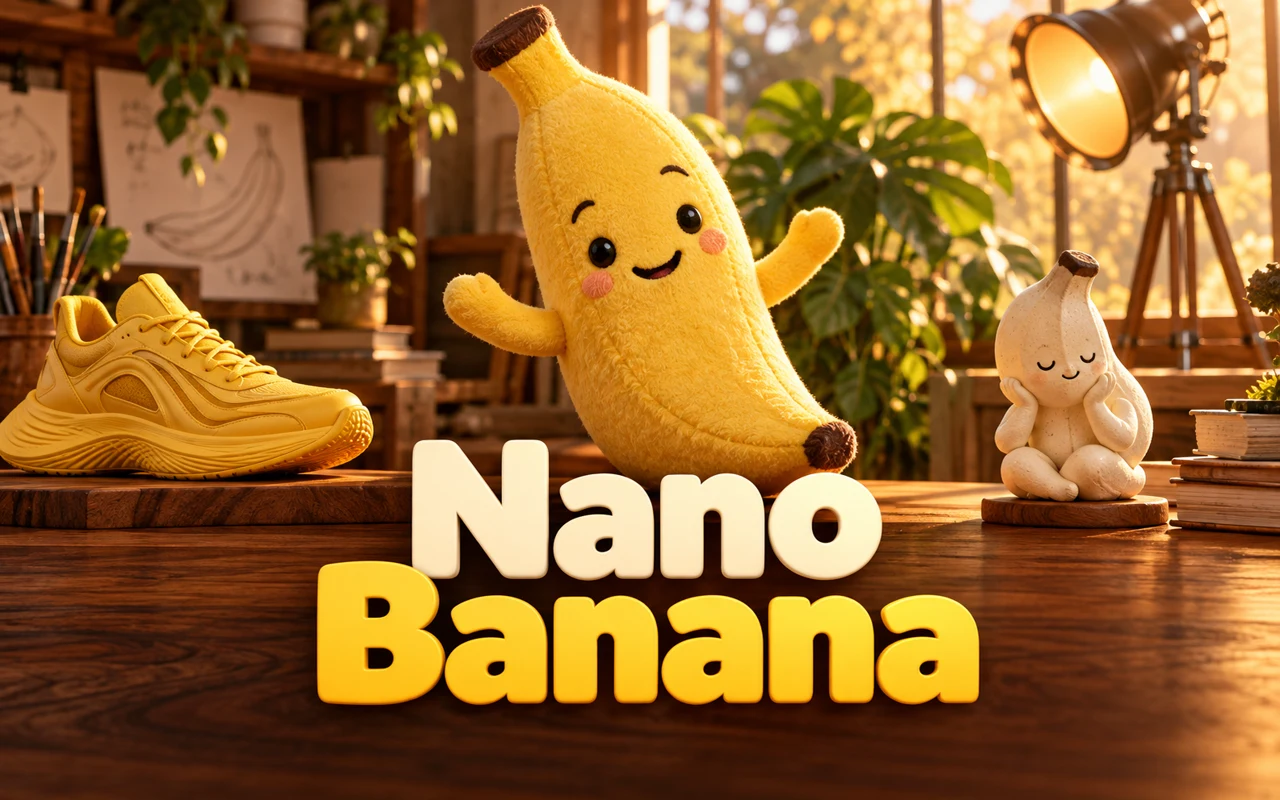
原版 Nano Banana:1K 每张 12 积分,最多 14 张参考图,提示词上限为 1,000 个字符。
支持 1K 输出,每张 12 积分,最多添加 14 张参考图。
支持 1K、2K、4K,均为每张 12 积分;最多 14 张参考图,提示词上限为 1,000 个字符。
快速 GPT Image 2.5 默认档 — 从 16 积分起,最多 8 张参考。要精度再升到 Sunburst。
GPT Image 2 常见问题
第一次用 GPT Image 2 出图前常问的问题。
什么是 GPT Image 2?
GPT Image 2 是 OpenAI 的图像生成和编辑模型。在本站,可通过文字或参考图生成排版、示意图、产品图和插画。 OpenAI 模型文档
一张图多少积分?
1K 每张 12 积分,2K 为 20,4K 为 32。提交生成任务时扣除积分;任务失败后返还。
什么时候该用 Flare、Sunburst 或 Nano Banana Pro?
快速迭代可考虑 Flare,精细编辑可考虑 Sunburst,摄影细节或较多文字可尝试 Nano Banana Pro。Flare 和 Sunburst 的 1K 每张从 16 积分起,Nano Banana Pro 从 95 积分起。结合与你任务相关的示例选择。
它更擅长排版还是示意图?
两者都可使用。封面或海报网格应写清边距与层级,流程图应写清数量、箭头和说明文字。核对结果中的文字与关系。
需要 OpenAI 账号或 API Key 吗?
不需要。在共享模型选择器里选 GPT Image 2,用与其他模型相同的账号与积分即可。
能否批量出图或使用参考图?
每次运行返回一张图。最多可附带八张参考图,用于风格或产品引导。